Začínáme
Výsledky závodů a tratě v Aftershow si prohlédneš i bez účtu. Pro analýzu svých postupů si založ zdarma účet OResults a propoj své GPS hodinky. Volitelně můžeš přidat své registrační číslo a připojit se ke svému klubu.
Rozhraní OResults je zatím v angličtině. Popisky psané tučně najdeš na obrazovce přesně v tomto znění. Podrobné návody, na které tato stránka odkazuje, jsou anglicky.
- Účet: registrace a nastavení profilu, pro všechny
- Pro závodníky: GPS hodinky, registrační číslo, klub a Aftershow
- Pro pořadatele: vytvoření závodu z ORISu, nahrání podkladů a zveřejnění výsledků i Aftershow
-
Na oresults.eu/register zvol Continue with Google, nebo vyplň Name (jméno), Email address a Password (heslo, aspoň 8 znaků) a zvol Sign up.
- Pokud se objeví An account with “…” already exists. Log in with your password, or use “Forgot password?” on the login page to set a new one., účet už máš. Přihlas se, nebo si na přihlašovací stránce přes Reset password nech poslat odkaz pro nastavení nového hesla.
-
Při registraci přes Google je e-mail ověřený rovnou, v opačném případě ti přijde e-mailem odkaz pro ověření adresy (ten otevři).
- Účet funguje i bez ověření. Ověřený e-mail prokazuje, že adresa je tvoje.
- Nový ověřovací e-mail si pošleš na stránce Account tlačítkem Send link u řádku Verify your email. U prošlého odkazu stránka ukáže Link expired a nabídne Send a new link.
-
Po registraci ti OResults zobrazí stránku Account. Karta Welcome to OResults (při další návštěvě Complete your profile) ukazuje, co zbývá nastavit: ověřit e-mail, propojit GPS hodinky, přidat registrační číslo a vstoupit do klubu. Každý nesplněný řádek má vlastní tlačítko a karta zmizí, když je vše hotovo.
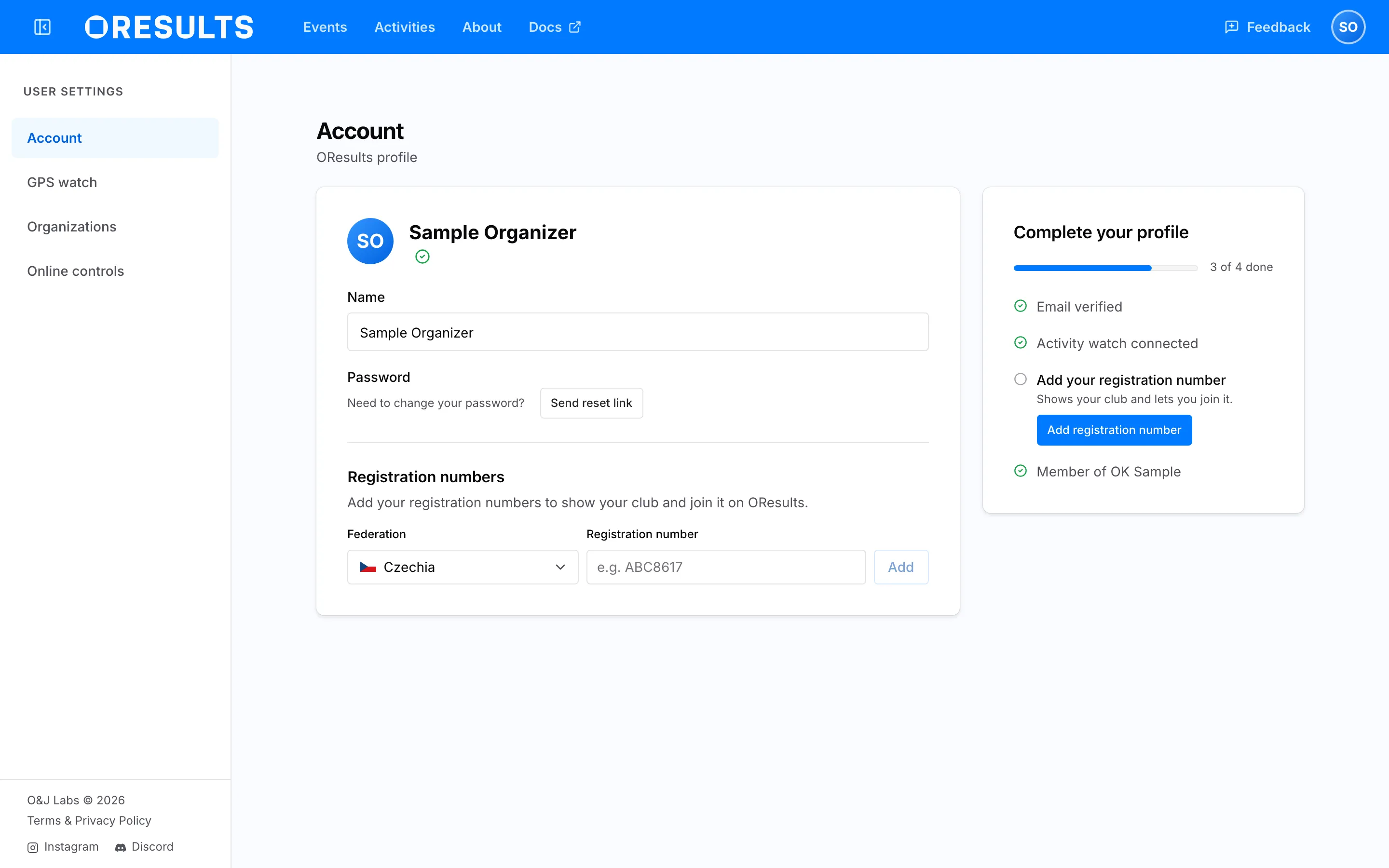
Nastavení účtu otevřeš z menu účtu: avatar vpravo nahoře, na telefonu Account v menu. Obsahuje Account (jméno, změna hesla, registrační čísla), GPS watch (propojení hodinek), Organizations (tvoje kluby) a Online controls (správa online kontrol pro pořadatele).
Pro závodníky
Section titled “Pro závodníky”Propoj své GPS hodinky s OResults a každý další běh s GPS ti do OResults dorazí sám. Volitelně si nastav své registrační číslo a připoj se ke svému klubu. OResults čte GPS aktivity z portálu intervals.icu, bezplatného tréninkového deníku, kam si synchronizuješ aktivity z GPS hodinek Garmin, COROS, Polar, Suunto a dalších. Na přímém propojení s portály výrobců hodinek v OResults pracujeme.
-
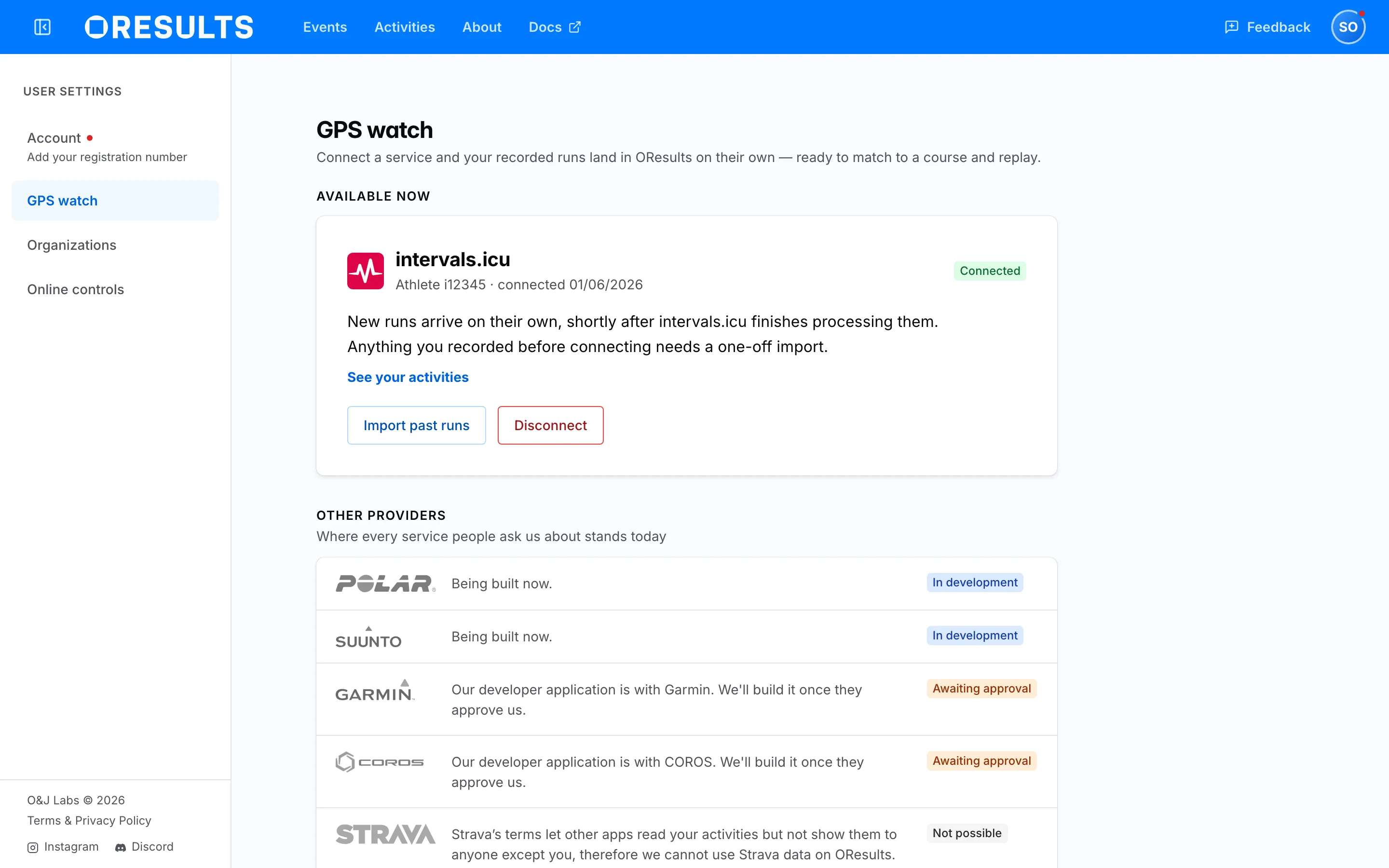
V menu účtu otevři stránku GPS watch a projdi tři kroky nastavení:
- Založ si zdarma účet na intervals.icu.
- V intervals.icu otevři Settings → Connections, na kartě svých hodinek zaškrtni Download activities a potvrď přihlášení do portálu výrobce hodinek. Hodinky propoj přímo, ne přes Stravu: běhy ze Stravy OResults zobrazit nemůže.
- Posledním krokem je v OResults tlačítko Connect intervals.icu. V otevřeném okně intervals.icu povol přístup a propojení máš hotové.
- Zpět v OResults se ti ukáže karta Connected. Běhy zaznamenané před propojením můžeš volitelně načíst přes Import past runs. Podrobnosti a řešení problémů najdeš v Connect your GPS watch.
-
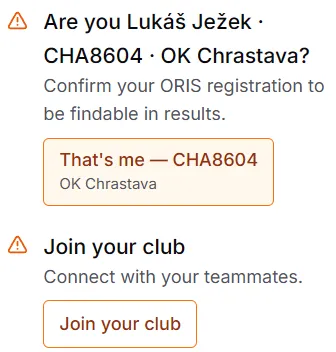
Volitelné: na kartě Complete your profile tě OResults vyzve k přidání registračního čísla. Pokud tvé jméno v profilu odpovídá registraci v ČSOS, uvidíš tlačítko That’s me s daným registračním číslem. Jinak číslo přidáš ručně v části Registration numbers.
- Pokud máš stejný e-mail v OResults i ORISu, bude tvé registrační číslo rovnou ověřena. S ověřenou registrací se můžeš rovnou připojit do svého klubu (viz Add your registration number), v opačném případě tě musí schválit vedoucí klubu.
-
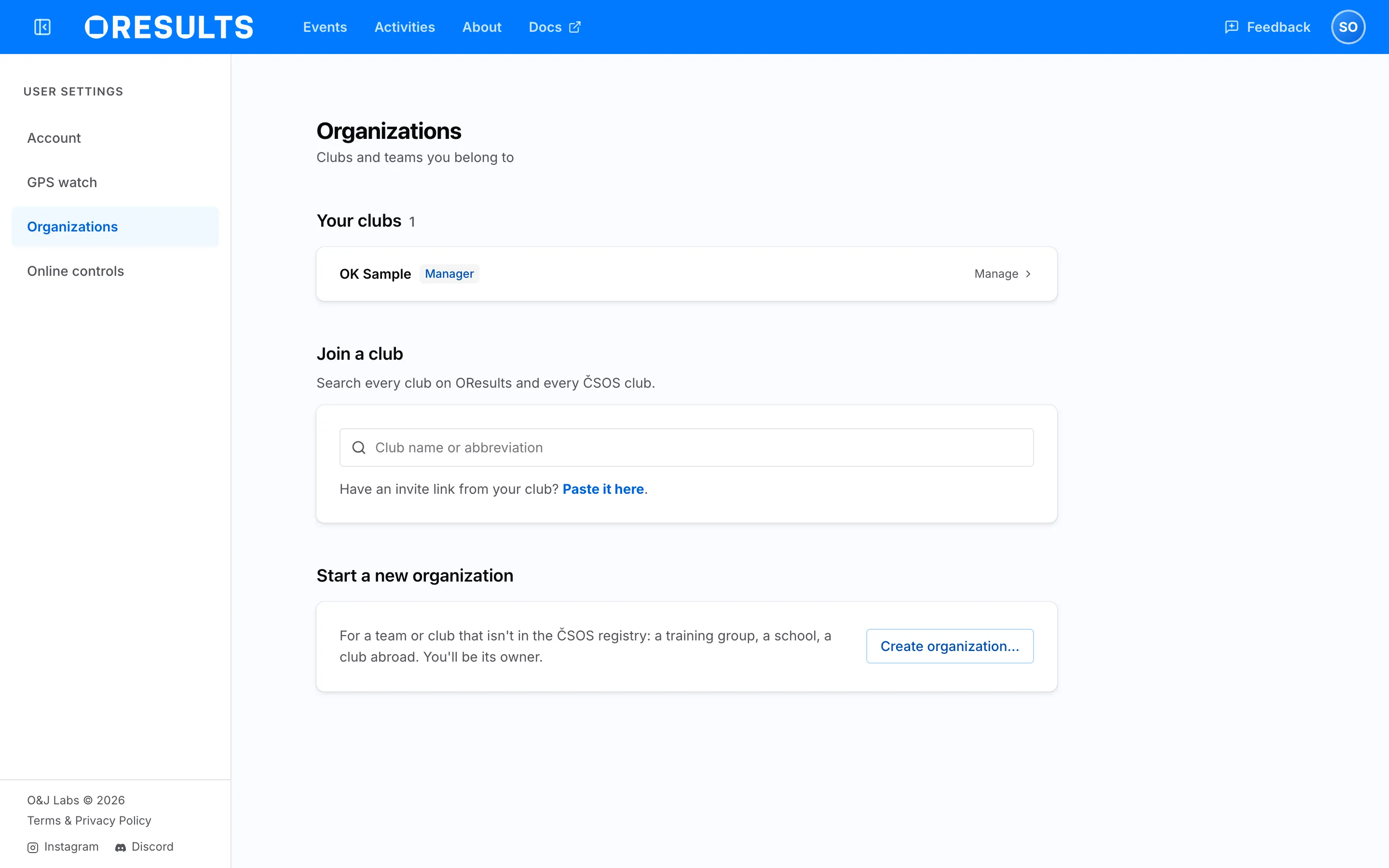
Volitelné: na kartě Complete your profile tě OResults vyzve k připojení ke klubu. Pokud klub na OResults už je, zvol Request to join a počkej, až žádost schválí správce klubu. Pokud klub na OResults ještě není, zvol Ask us to create it.
- Ke klubu se můžeš připojit i na stránce Organizations: do vyhledávání pod Join a club napiš aspoň dva znaky názvu nebo zkratky klubu, vyber ho a zvol Request to join. S ověřeným číslem tohoto klubu tlačítko zní Join a název klubu a jsi členem hned, jinak vidíš Request pending, dokud žádost neschválí správce klubu.
- Klub v seznamu ČSOS clubs not on OResults yet na OResults ještě není. Pokud tě ORIS vede jako vedoucí klubu, můžeš ho rovnou založit, jinak zvol Ask us to create it. Ideálně klub zakládá jeho vedoucí, který pak schvaluje žádosti o připojení. Více najdeš v části Join your club na stránce Join your club.
-
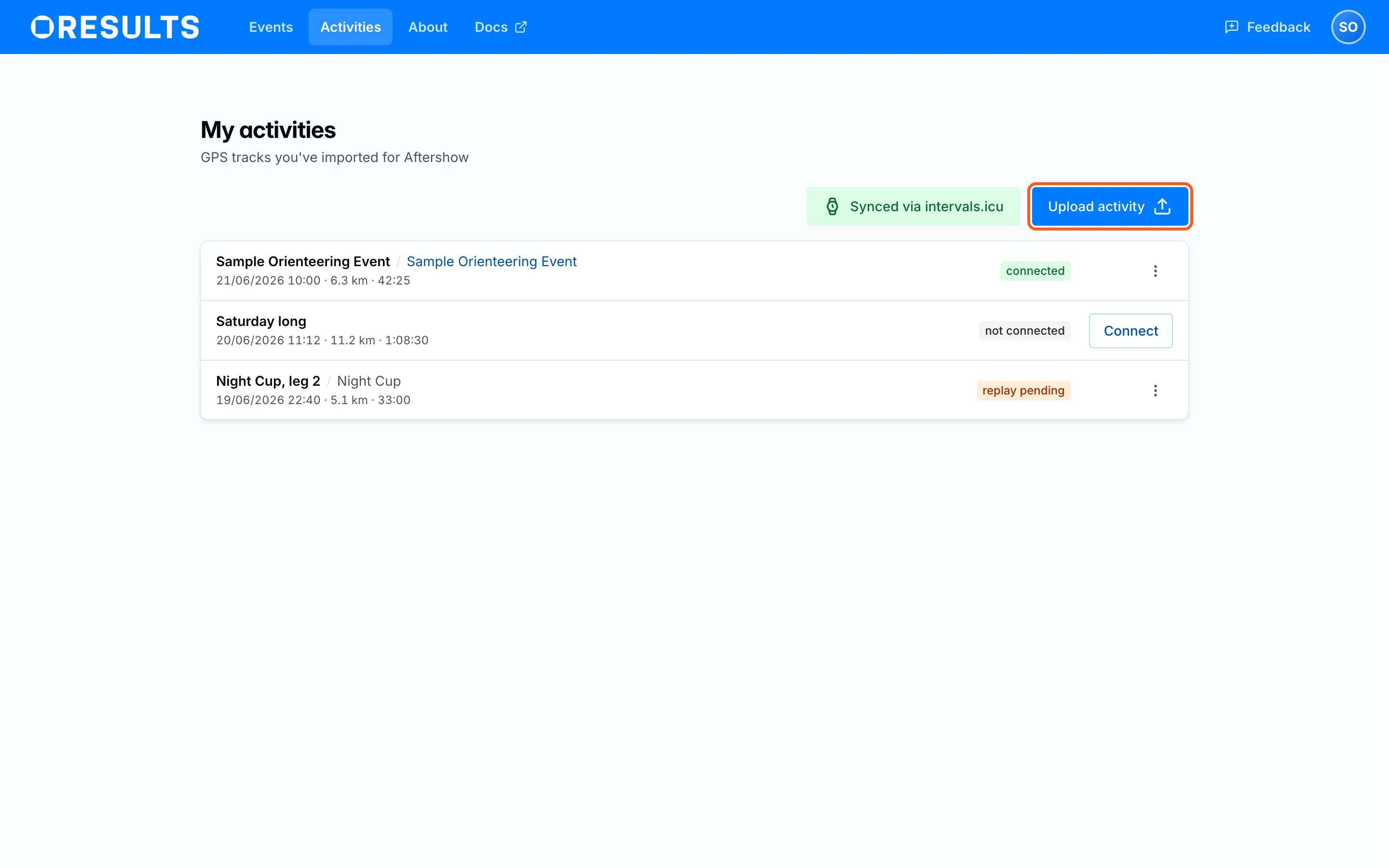
V sekci Activities vidíš seznam svých aktivit z GPS hodinek a stav jejich propojení se závody. Každá aktivita má štítek:
- connected: aktivita je v Aftershow a název závodu v řádku na něj odkazuje.
- replay pending: aktivita je propojená se závodem, ale pořadatel ještě nezveřejnil Aftershow.
- not connected: OResults aktivitu nepropojil a řádek ukazuje proč. OResults propojuje aktivity jen se závody, jejichž výsledky nebo Aftershow jsou veřejné, a po zveřejnění to zkusí znovu sám. Hned ji propojíš tlačítkem Connect: vyber Event, Class a Runner (sebe ve startovce) a zvol Connect.
Špatně propojenou aktivitu opravíš v menu řádku (⋮) volbou Change connection.
Alternativně můžeš nahrát záznam trasy ve formátu GPX nebo FIT souboru tlačítkem Upload activity a v okně Connect activity ho propojíš se závodem (viz Put your run in the Aftershow).
-
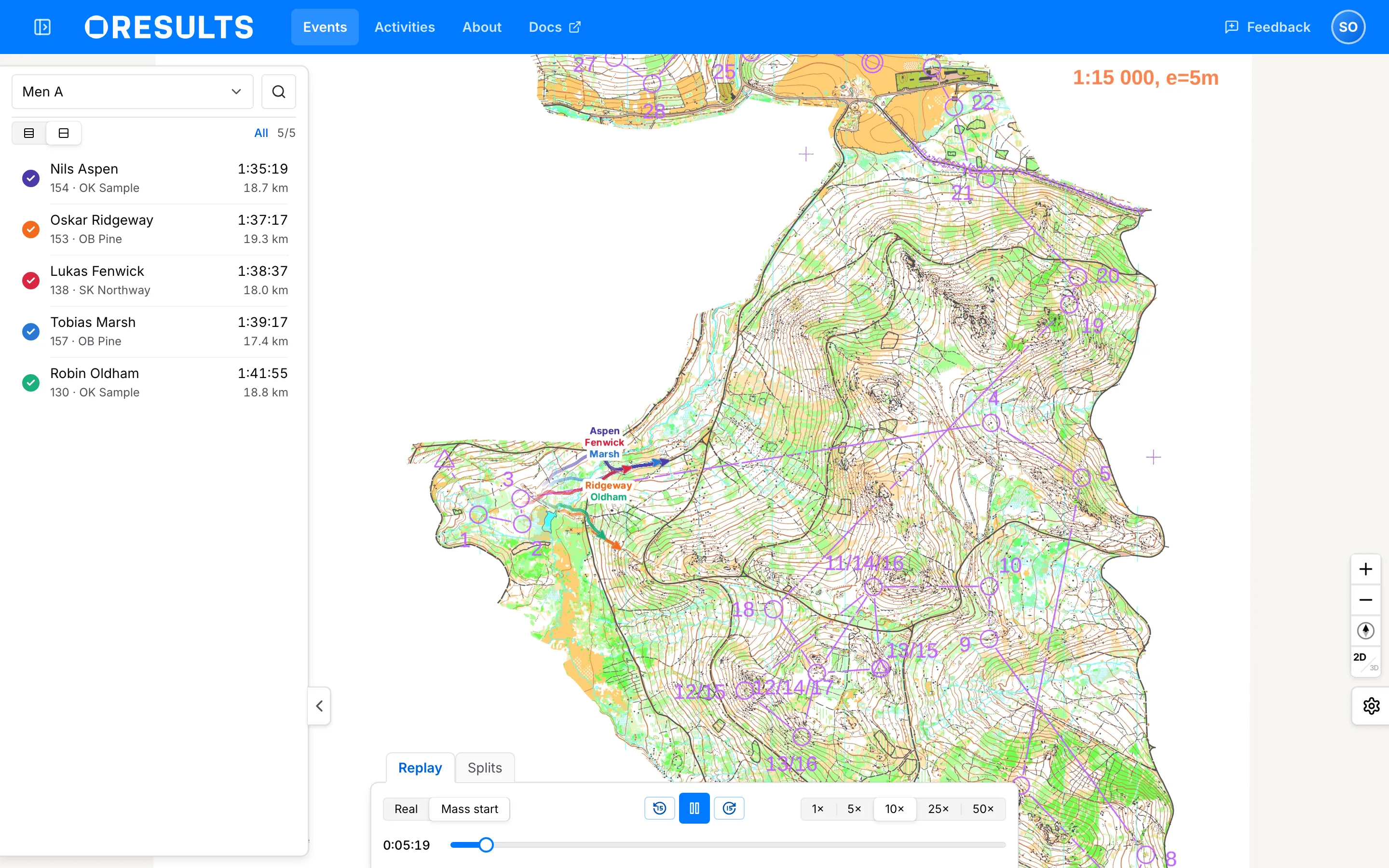
Analýzu postupů Aftershow otevřeš kliknutím na název propojeného závodu v řádku aktivity, nebo volbou Aftershow v menu závodu. Ovládání přehrávání, mapy a mezičasů popisuje stránka Aftershow.
Pro pořadatele
Section titled “Pro pořadatele”Založ závod nebo trénink v OResults, nahraj startovku, mapu a tratě a nastav, kdo závod vidí a kdy se zveřejní Aftershow.
Závod v OResults může založit kdokoliv. Pokud ho chceš propojit se svým klubem, potřebuješ mít roli Editor, Manager nebo Owner (viz Club roles na stránce Roles and permissions).
-
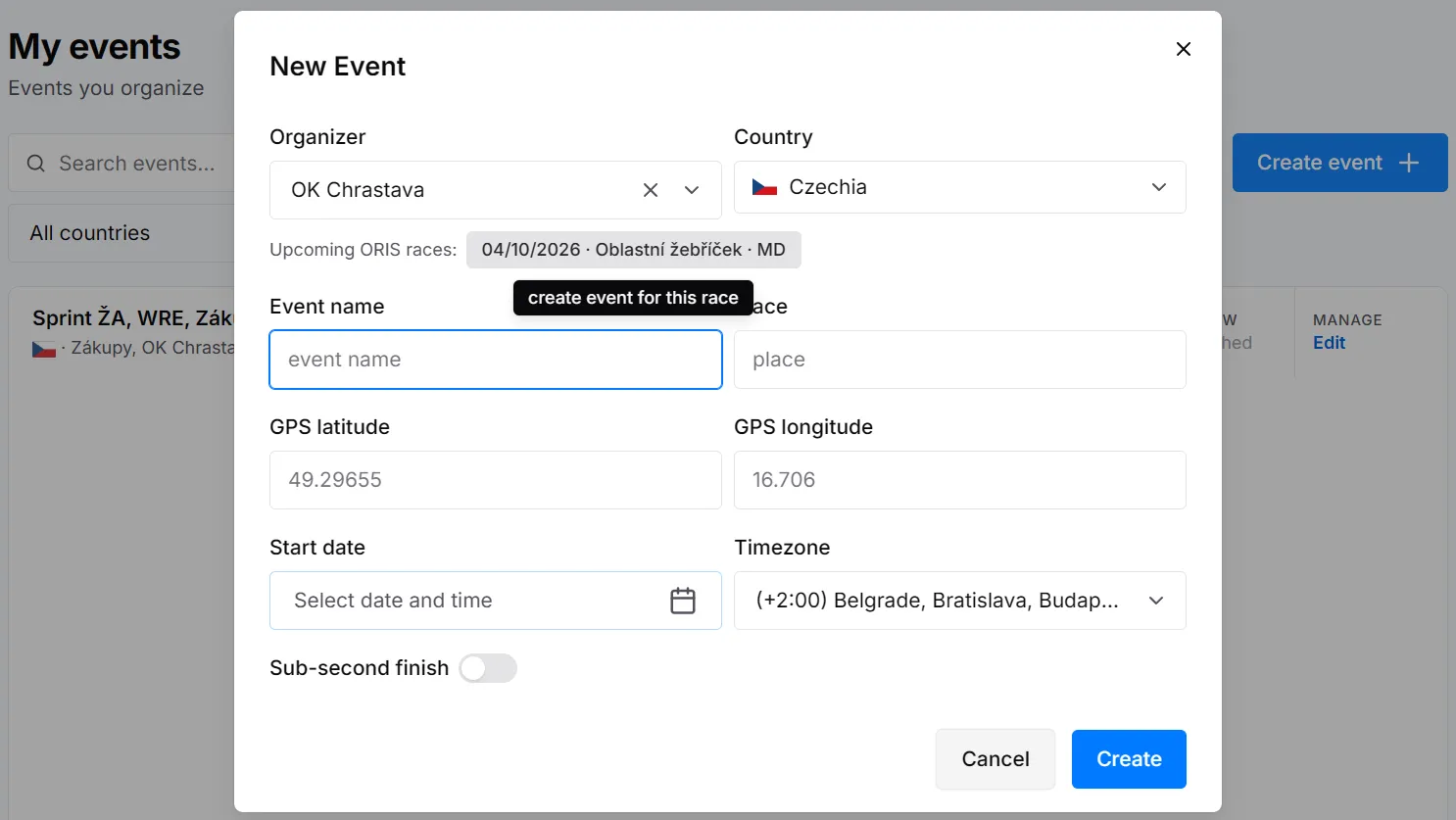
Otevři Events → My events a zvol Create event.
-
Pokud je závod v ORISu, vyber v poli Organizer svůj klub a v Upcoming ORIS races svůj závod. OResults z ORISu vyplní všechny údaje ve formuláři a zapamatuje si ID závodu, podle kterého pak načítá startovku a výsledky. Zvol Create.
- Údaje o závodě bez klubu nebo mimo ORIS vyplň ručně a zvol Create. Více najdeš v Organize an event step by step.
-
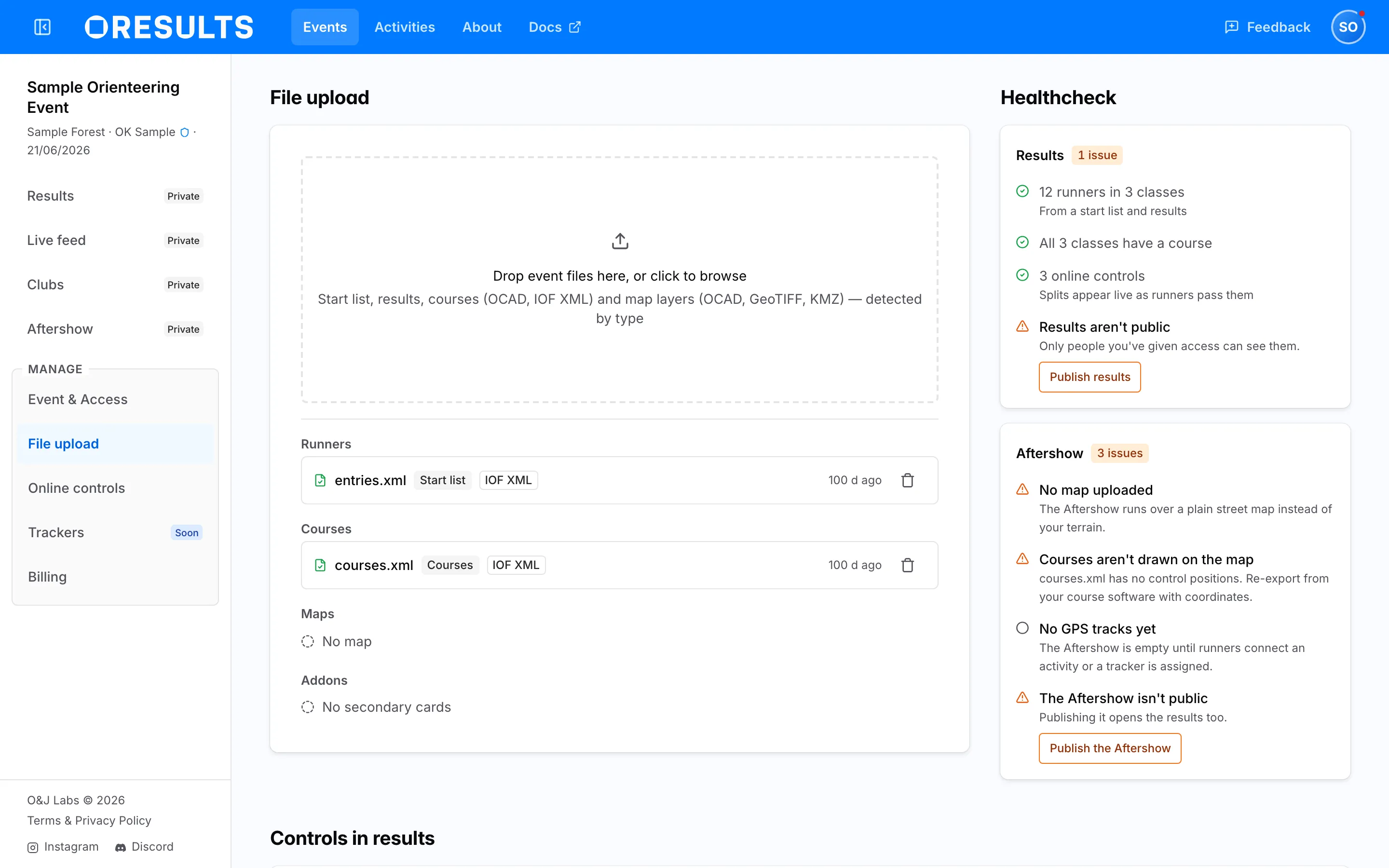
Všechny podklady k závodu nahráváš na stránce File upload v části Manage. U závodu propojeného s ORISem načteš v části Import from ORIS startovku tlačítkem Load start list.
- U závodu bez ORISu přetáhni soubory IOF XML ze svého software do pole Drop event files here, or click to browse a zvol Upload n files.
-
Na stejné stránce přetáhni do Drop event files here, or click to browse všechny vrstvy mapy z OCADu spolu se souborem stavby tratí z OCADu, případně tratě v IOF XML, a zvol Upload n files.
- Pokud se objeví The base map is not georeferenced, nastav v OCADu skutečné souřadnice mapy a nahraj ji znovu. Podrobnosti a další hlášky najdeš v Upload maps and courses.
-
Pokud se otevře Match classes to courses, zkontroluj přiřazení kategorií k tratím. U kategorií v oranžovém rámečku vyber trať v Pick a course a zvol Apply, u projektu z OCADu Apply and re-render.
-
Zkontroluj karty Results a Aftershow v části Healthcheck. Řádek s výstrahou říká, co ještě chybí, a často nabízí tlačítko k nápravě. Význam řádků vysvětluje Healthcheck lines na stránce Event files.
-
Pokud výsledky neposílá tvůj software, zvol po závodě v části Import from ORIS Load results a na dotaz Replace results? zvol Confirm. OResults potvrdí Results imported from ORIS.
-
Otevři Event & Access a v části Public access vyber Results. Závod se tím objeví v seznamu veřejných událostí spolu se startovkou a výsledky.
-
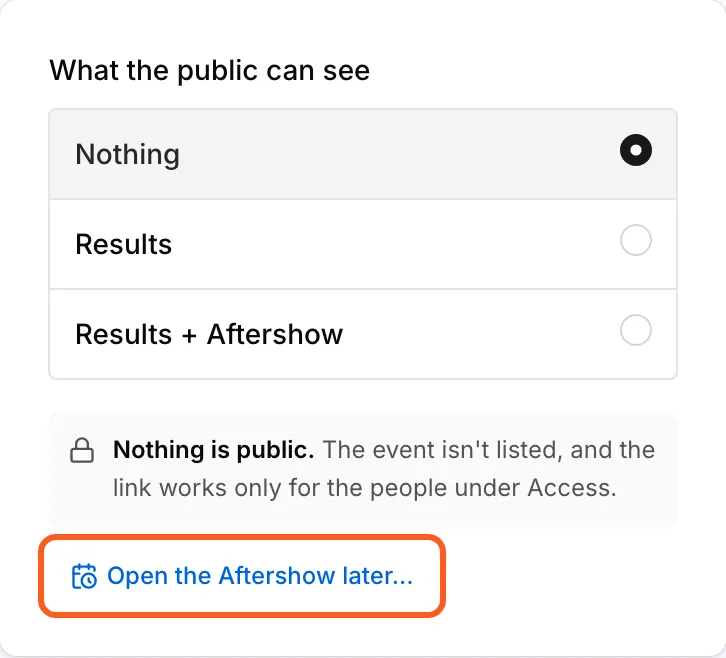
Zvol Open the Aftershow later…, vyber datum a čas a zvol Schedule. OResults čas čte v časovém pásmu závodu. Aftershow zveřejni nejdříve po startu posledního závodníka, protože od té chvíle všichni uvidí mapu i tratě. Řádek pod volbami pak uvádí, kdy se Aftershow otevře. Čas změníš přes Change when it opens…, Cancel plánované zveřejnění zruší.